Showing posts with label Tips. Show all posts
Cara Praktis Download APK Android Melalui Komputer

Cara Praktis Download APK Android Melalui Komputer

Cara download aplikasi android lewat komputer PC,- Berbicara mengenai smartphone yang bersistem operasi android pasti di dalamnya tidak lepas dengan yang namanya aplikasi atau apps, aplikasi ini berfungsi sebagai fitur tambahan yang bisa digunakan di hp android, yang dimana aplikasi ini bisa berupa aplikasi game, sosial media, web dan lain-lain. Mungkin saja jika tidak ada aplikasi android sistem operasi android jarang digunakan di semua merek hp. Pada umumnya untuk menggunakan aplikasi yang kita inginkan harus mendownload secara manual di playstore atau web penyedia apk langsung dari ponsel android. Lalu apakah bisa mendownload aplikasi android selain di hp android? Mungkin sebagian orang sudah tahu jika aplikasi android memang di khususkan untuk sistem operasi android, dan tidak akan pernah bisa di install di so lain seperti windows atau so lainnya. Namun tidak ada larangan untuk tidak boleh mendownload apk selain di android seperti download di komputer, hal tersebut sangat boleh dan bisa sekali. Namun perlu di ingat bahwa apk tersebut tidak bisa di install di OS selain android, namun jika anda menggunakan emulator android di komputer apk tersebut bisa di install dan digunakan.


Nah jika anda mengalami masalah dengan kuota internet habis dan ingin mendownload aplikasi android, mendownloadnya di komputer adalah salah satu solusinya. Anda tinggal download dari laptop atau PC menggunakan wifi lalu mengirimnya di hp android dengan kabel data atau bluetooth. Namun untuk downlaod apk atau aplikasi android dari komputer anda tidak bisa mendownloadnya di google play (play store) karena terhalang sistem operasi, namun untuk situs download saya rekomendasikan di mobomarket.co.id karena prosesnya yang cukup mudah support dengan IDM, nah untuk tutorialnya bisa di lihat dibawah ini.

Cara Download Aplikasi Anroid (APK) Melalui Komputer


Langkah #1 - Silahkan masuk ke www.mobomarket.co.id

Langkah #2 - Setelah itu cari aplikasi yang anda inginkan dengan cara memasukan keyword di kotak pencarian.

Langkah #3 - Jika sudah tinggal download aplikasi tersebut dengan klik "Download". dan tinggal simpan di komputer anda.


Langkah #4 - Tinggal kirim apk tersebut ke Hp android anda.

Nah itulah cara mudah download apk android melalui komputer PC, dengan begitu jika sewaktu-waktu kuota internet anda habis anda bisa mendownload apk tersebut dari laptop atau komputer dengan jaringan wifi. Sekian tips yang dapat saya bagikan dan terima kasih.

Read More
Cara Mudah Mengganti Template Blogspot

Cara Mudah Mengganti Template Blogspot

Cara mudah mengganti template blog dengan yang baru,- Bagi seorang blogger atau pemilik blog, mengurus sebuah blog bisa dikatakan cukup menyenangkan bagi sebagian orang, pasalnya dengan memiliki sebuah blog kita bisa berkreasi menjadikan blog tersebut terlihat bagus sesuai selera kita. Tidak cuman itu mempunyai blog juga bisa dijadikan wadah penyampaian ilmu yang kita punya ke orang lain secara tidak langsung. Berbicara mengenai tampilan sebuah blog tentunya semua orang mempunyai selera masing-masing dalam menentukan tampilan sebuah blog, namun itu tergantung dari mana template yang digunakan. Jika template yang digunakan berasal dari template bawaan blogger, kita bisa mengedit tampilannya templatenya langsung dari fitur "sesuaikan" di blogger. Namun jika template yang digunakan berasal dari download di internet, kita hanya bisa mengedit tampilannya di "Edit HTML" pada menu template.

Lalu lebih bagus mana template yang berasal dari bawaan blogger atau hasil download? untuk jawabanya yang pasti lebih bagus yang download dari internet, karena kebanyakan blog yang berada di peringkat satu pencarian google pasti menggunakan template hasil download. Alasanya sendiri karena template hasil download dari internet kebanyakan sudah di modifikasi dan dimaksimalkan SEO-nya, namun untuk template yang dari bawaan blogger kebanyakan tidak SEO dan responsive karena template tersebut terbilang template lama.

Nah jika anda masih belajar mengenai blogging mengganti template adalah cara pertama agar blog anda bisa sukses nantinya, oleh karena itu silahkan ganti template anda dengan yang lebih SEO dan responsive. Untuk templatenya sendiri bisa anda download di internet dengan keyword "Template SEO dan Responsive", pasti banyak sekali blog lain yang membagikan template tersebut. Nah untuk cara mengganti templatenya bisa dilihat dibawah ini.

Cara Mengganti Template Blog dengan Mudah


1. Pertama yang pasti silahkan masuk ke blogger
2. Kemudian silahkan masuk ke menu template pada blog yang ingin diganti templatenya, pada menu template silahkan klik "Cadangkan/pulihkan" dipojok kanan atas.


3. Selanjutnya silahkan klik "pilih file" lalu cari file template yang sudah anda download sebelumnya, untuk file templatenya sendiri berformat ".XML" dan jika template yang anda download masih dalam bentuk rar/zip bisa anda ekstrak terlebih dahulu menggunakan winrar.


4. Terakhir tinggal klik upload.

Nah mudah bukan mengganti template blog, dengan begitu blog anda akan terlihat bagus sekaligus ramai pengunjung. Sekian tips yang dapat saya bagikan dan terima kasih.

Read More
Cara Install Trapcode Particular di After Effect semua Versi

Cara Install Trapcode Particular di After Effect semua Versi

Cara install Particular di Adobe After Effect semua Versi,- Didunia modern seperti sekarang ini tentunya kita tidak lepas dengan yang namanya video, pasalnya semua hal yang berbau gambar bergerak dengan cepat yang mengelabui mata seolah-olah seperti sebuah rekaman adalah video, contoh sederhananya adalah TV. acara ataupun sinetron yang ada di TV itu sebenarnya adalah sebuah video yang mengelami beberapa pengeditan akhirnya jadi sebuah tontonan yang cukup bagus dan menarik.

Berbicara mengenai hasil terbaik dari sebuah video tentunya video tersebut sudah mengalami berbegai pengeditan yang akhirnya membuat video tersebut menjdai bagus, salah satu faktonya adalah software edit video yang dimana dengan software tersebut kita bisa menjadikan video yang biasa saja menjadi luar bisa, apalagi bila ditambah dengan effect yang memukau hasilnya bisa tambah luar biasa. salah satu software terbaik untuk memberi effect pada video adalah adobe after effect.

Software Adobe After effect mampu memberikan efek pada video yang sangat bagus dan mengagumkan, karena mempunyai banyak tools yang bisa digunakan. oleh karena itu tidak heran jika sebagian film besar efeknya dihasilkan dari adobe after effect ini. namun karena banyaknya tools yang sulit dipelajari membuat after effect ini kurang cocok bagi pemula, walaupun begitu banyak sekali tutorial yang membahas mengenai tutorial after effect yang bisa dipelajari khususnya di situs youtube.

Permasalahan yang kerap timbul dari mempraktekan tutorial yang kita dapat biasanya kurangnya tools yang digunakan, hal ini tentunya sedikit membuat kecewa karena terdapat kekurangan daro software yang digunakan. seperti adobe after effect yang tidak mempunyai tools trapcode particular, nah bila anda mempunyai masalah dengan tidak adanya fitur effect particular pada after effect jangan sedih karena kita masih bisa menginstallnya sendiri. ok langsung saja berikut tutorialnya.

Cara Install Effect Particuar di Adobe After Effect Semua Versi


1. Pertama kunjungi situs www.redgiant.com
2. Kemudian silahkan cari trapcode particularnya di kotak pencarian, jika sudah ketemu silahkan download.


3. Selanjutnya buka dengan menggunakan winrar lalu klik 2x pada "Setup Red Giant" kemudian klik Next.
4. Nah disini silahkan piih trapcode yang ingin di install, silahkan pilih sesuai keinginan dan bila anda sudah mempunyai serial number silahkan masukan pada kolom "Serial". Jika sudah klik Next.


5. Setelah itu setujui persyaratan dengan memilih "I accept the agreement" lalu klik Next.

6. Langkah selanjutnya silahkan pilih adobe after effect yang anda gunakan, jika sudah klik Next dan Install. jika terdapat peringatan "C++ Redistributables" saat install silahkan install saja.

7. Nah jika prosesnya sudah selesai tinggal restart komputer lalu buka after effect anda.

Note: Disini jika anda mendapati terdapat garis merah saat menggunakan effect particular, silahkan register dulu trapcode particular tersebut dengan Serial Number, karena jika tidak garis merah tersebut akan ada hingga proses render.

Itulah sedikit tips menginstall trapcode pada after effect, sekian tips informasi dari saya dan terima kasih.

Read More
Cara Membuat Pas Foto Dengan Photoshop yang Benar

Cara Membuat Pas Foto Dengan Photoshop yang Benar

Cara membuat pas foto 3x4 dan 4x6 dengan menggunakan Photoshop,- Pernahkah anda membuat pas foto dengan ukuran 3x4 dan 4x6? saya yakin pasti anda semua pernah membuat pas foto dengan ukuran tertentu namun bukan anda sendiri yang membuatnya. Memang kebutuhan akan pas foto sangatlah dibutuhkan sekarang ini, bagaimana tidak hampir semua yang berhubungan dengan mendaftar, persyaratan, membuat KTP dan lain-lain membutuhkan apa yang namanya pas foto.

Pas foto sendiri terdapat berbagai ukuran yang berbeda-beda mulai dari 2x3, 3x4 dan 4x6, namun dari semua ukuran tersebut tentunya digunakan sesuai persayatan yang dibutuhkan. namun apakah anda berfikir jika ukuran foto tersebut tergantung pada angka yang tertera semisal jika foto yang berukuran 3x4 berukuran 3 cm x 4 cm atau foto 4x6 berukuran 4 cm x 6 cm. jika anda berfikiran seperti itu berarti anda sepikiran dengan saya. namun setelah saya telusuri kembali ternyata ukuranya aslinya bukan seperti itu melainkan mempunyai standarisasi sendiri untuk pas foto. unntuk standarisasinya bisa dilihat dibawah ini.

Standart Ukuran Pas Foto dengan ukuran cm


  • Ukuran 2x3 = 2,2 cm x 3,0 cm
  • Ukuran 3x4 = 2,8 cm x 3,8 cm
  • Ukuran 4x6 = 3,8 cm x 5,6 cm
  • Ukuran 6x9 = 5,6 cm x 8,9 cm

Nah sudah pahamkan bila ukuran pas foto sebenarnya buka seperti angka yang tertera melainkan terdapat tambahannya sedikit, itu pun juga menjadi standart pas foto di indonesia. jika sudah paham berarti anda bisa membuat pas foto dengan ukuran yang bisa anda tentukan sendiri. untuk membuat pas foto terdapat banyak sekali caranya salah satunya adalah dengan mengunakan sofware adobe photoshop, dengan software ini kita tidak hanya bisa mengedit foto saja melainkan juga bisa untuk membuat pas foto dengan ukuran tertentu. jika anda bermaksud membuat pas foto dengan photoshop bisa anda ikuti tutorial yang saya bagikan dibawah ini.

Cara Membuat Pas foto dengan Photoshop


Sebelum membuat pas foto dengan phostoshop tentunya anda harus mempunyai softwarenya, untuk versi photoshopnya bisa versi apa saja namun sebagai tutorial kali ini saya akan menggunakan adobe photoshop CS6.

1. Pertama silahkan buka adabe photoshop dan buka foto yang ingin dijadikan ukuran pas foto.


2. Kemudian klik pada tools "Crop tools", karena disini akan menggunakan tools tersebut.
3. Setelah itu akan terdapat kotak crop di foto, untuk menyesuaikan ukuran cukup mudah tinggal masukkan angka ukuran sesuai standart pas foto seperti dibawah ini 3,8 cm x 5,6 cm (4x6). Untuk photoshop versi lain bisa memasukannya ke width dan hight.


4. Jika sudah tinggal klik kanan pas foto tersebut lalu pilih "Crop", maka otomatis foto akan ter potong sesuai ukurang yang dimasukan.


5. Nah untuk selanjutnya tinggal save photo tersebut dan siap dicetak.

Itulah cara mudah membuat ukuran pas foto dengan ukuran tertentu dengan menggunakan adobe photoshop, demikian artikel yang dapat saya bagikan dan selamat mencoba.

Read More
Cara Update Adobe Flash Player Mozilla Firefox 2017

Cara Update Adobe Flash Player Mozilla Firefox 2017

Cara Update Adobe Flash Player pada Mozilla Firefox,- Bil anda pengguna komputer atau laptop tentunya anda harus menggunakan software peramban atau browser agar bisa melakukan internetan pada PC atau laptop. sebenarnya tidak cuman komputer atau laptop yang juga menggunakan browser untuk beriternet, pada hp smartphone juga harus menggunakan aplikasi browser khusus HP. nah berbicara mengengai browser banyak sekali browser yang bisa digunakan mulai dari browser yang cukup populer serta yang jarang dikatahui. dan dari semua browser tersebut tentunya mempunyai fitur yang berbeda-beda serta kelebihan dan kekurangan yang berbeda pula.

Nah untuk browser yang cukup populer dan banyak digunakan mungkin 2 browser ini yaitu Mozilla firefox dan Google chrome, kedua browser ini memang menjadi brower yang paling banyak digunakan sebab keduanya sama-sama support semua add-on/ekstensi software atau browser. seperti yang saya jelaskan diatas dari semua browser pasti memiliki sebuah kekurangan seperti google chrome yang cukup berat digunakan pada komputer yang mempunyai spesifikasi pas-pasan, serta mozilla direfox yang selalu minta update adobe flash player jika anda yang baru.

Untuk update adobe flash player pada mozilla tentunya hal ini tanpa sebab karena jika kita mengupdate adobe flash tersebut banyak sekali gangguan saat kita sedang berinternet, seperti selalu ada peringatan pada browser mozilla menganai harus update adobe flashplayer, jika nonton video youtube biasanya tidak bisa dan harus update adobe flash player dan juga sebagian web harus menggunakan adobe flash player terbaru ini.


Nah sebenarnya untuk updatenya Adobe flash player tidak terlalu lama dan cukup cepat. serta banyak sekali manfaat jika mengupdate adobe flash player pada mozilla ini. untuk itu luangkan waktu anda untuk mengupdate adobe flash player pada browser mozilla firefox anda dan untuk tutorialnya bisa dilihat dibawah ini.

Cara Update Adobe Flash Player Mozilla Firefox


  1. Pertama kunjungi Get.adobe.com/flashplayer
  2. Kemudian tunggu sebentar lalu hilangkan semua centang pada "option offers", karena bila tidak aplikasi lain akan ikut terinstall.
  3. Kemudian klik "Install Now" untuk memulai mendownload, disini file yang didownload cukup kecil karena ini hanya setup download
  4. Jika sudah silahkan tutup (Close) browser mozilla firefox anda, kemudian buka adobe flash player yang sudah di download tadi. 
  5. Selanjutnya pada Choose your update option silahkan pilih "Allow adobe to install updates (recommended)" lalu klik Next dan tunggu hingga selesai.

Nah dengan begitu adobe flash player pada mozilla firefox anda sudah terperbarui, demikian artikel yang dapat saya bagikan menganai cara update adobe flash player pada mozilla firefox.

Read More
Cara Mudah Download Video Instagram Tanpa Software

Cara Mudah Download Video Instagram Tanpa Software

Cara download Video Instagram Tanpa Software,- Instagram adalah salah satu jejaring sosial yang cukup populer saat ini yang dimana pada instagram pengguna dapat berinteraksi dengan orang lain serta melakukan upload gambar dan video. walaupun bisa dibilang jejaring sosial yang anyar atau masih baru dibandingkan pendahulunya yaitu facebook dan twitter instagram nyatanya sekarang menjadi media sosial yang cukup banyak digunakan oleh pengguna dari seluruh dunia.

Secara umun instagram digunakan pada smartphone android, tablet atau iPhone namun sejak diambil alih oleh perusahaan facebook instagram sekarang memiliki situs yang bisa diakses melalui browser dari laptop atau komputer. hal ini dilakukan agar pengguna instagram bisa mengakses instagram selain pada aplikasi smartphone melainkan bisa juga pada komputer atau laptop.

Bila mengakses instagram dari browser pada komputer atau laptop pengguna bisa lebih leluasa bila dibandingkan dengan saat diakses pada smartphone, seperti tampilan yang cukup besar serta lebih jelas untuk dipandang. walaupun begitu kita hanya diberi keterbatasan bisa mengakses melalui browser seperti kita tidak bisa upload foto atau video.

Kelebihan dari jejaring sosial instagram adalah kita bisa dengan mudah menggungah video atau foto, serta bisa melihat video atau foto dari pemilik akun lain. berbicara mengenai video, instagram sendiri memiliki fitur yang cukup bagus dalam pemutaran video bila dibandingkan dengan jejaring sosial lain semisal facebook yang lebih berat untuk pemutaran videonya.

Karena banyaknya video instagram yang cukup menarik membuat banyak pengguna lain ingin mendownload video tersebut, ada banyak sekali cara mendownload video instagram salah satunya yang akan saya bagikan kali ini yaitu Cara download video instagram tanpa software. untuk tutorial ini saya praktekan pada browser namun bila anda pengguna smartphone juga bisa mencobanya. ok langsung saja berikut tutorialnya.

Cara Download Video Instagram Tanpa Software


1. Pertama silahkan login ke akun instagram anda kemudian buka video yang ingin di download.
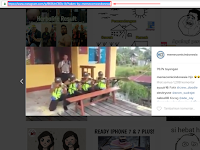
2. Setelah itu copy URL yang tertera pada video tersebut, untuk lebih jelasnya lihat gambar dibawah ini.


3. Selanjutnya kunjungi link berikut untuk menconvert URL video tersebut agar bisa di download, berikut linknya http://www.dredown.com/instagram
4. Kemudian masukan URL yang sudah di copy tadi ke kolom yang sudah disediakan, jika sudah tekan enter atau klik DreDown!.


5. Tunggu sebentar hingga muncul tampilan seperti dibawah ini. dan untuk mendownload video tinggal klik Mp4 Video.


Nah dengan begitu anda tidak perlu susah-susah downlad video instagram dengan software karena dengan cara ini bisa mendownload video dengan cara convert. sekian yang dapat saya bagikan dan Selamat mencoba!.

Read More
Cara Ampuh Mengatasi Tombol IDM Tidak Muncul di Youtube

Cara Ampuh Mengatasi Tombol IDM Tidak Muncul di Youtube

Cara mengatasi IDM tidak muncul di Youtube,- Youtube merupakan salah satu situs terbesar didunia yang paling banyak dikunjungi oleh pengguna internet di seluruh dunia karena youtube menyediakan berbagai video yang dapat dilihat secara gratis. tidak cuman itu kita juga bisa menggungah video kita ke youtube lalu membagikanya ke pengunjung youtube.

Oleh karena itu banyaknya video yang beredar diyoutube membuat pengunjung tidak hanya sekedar melihat video saja melainkan juga mengunduh video yang dianggap menarik, namun satu pertanyaan bagaimana cara mengunduh/mendownload video youtube? walaupun youtube tidak menyediakan fitur untuk download video kita masih bisa mendownloadnya dengan cara lain seperti dengan menggunakan software atau tanpa software.

Baca: Cara mudah download video youtube tanpa software

Jika tanpa software kita hanya perlu menconvert URL video tersebut ke situs converter, dan jika menggunakan software kita memerlukan software download. salah satu software download yang mungkin banyak digunakan untuk mendownload video youtube adalah IDM atau internet download manager. biasanya setelah kita menginstall IDM lalu membuka video youtube kita akan menemukan tombol download dipojok kanan atas video.


Namun bagaimana jika tombol download tersebut tidak ada? mungkin ini masalah yang sering dihadapi oleh pengguna IDM, jika tombol idm awalna muncul lalu tidak ada kemungkinan besar anda mengupdate browser atau mengupdate IDM. dengan mengupdate salah satu hal tersebut akan membuat add-on/ekstensi IDM tidak terintegrasi dengan sempurna dengan browser. dan untuk mengatasi masalah tersebut silahkan ikuti tutorial dibawah ini.

Cara Mengatasi Tombol IDM tidak muncul di Youtube


Sebelum melakukan cara ini saya sarankan anda menggunakan browser google chrome, kenapa harus google Chrome? karena google chrome sangat baik dalam mengintegrasikan add-on/ekstensi software dibandingkan dengan browser lain seperti Mozilla firefox, opera dan lain-lain.

1. Jika belum punya google chrome silahkan download dulu.
2. jika sudah buka google chrome lalu buka pengaturan ekstensi caranya klik icon garis dipojok kanan atas google chrome lalu klik alat lainnya dan pilih ekstensi.


3. Setelah itu cari ekstensi IDM lalu silahkan klik "aktifkan", namun jika ekstensi IDM tidak ada silahkan lakukan tutorial berikut ini.


4. Silahkan buka folder installasi IDM, biasanya ada di "C:/Progam files/Internet donwnload manager". lalu cari file bernama IDMGCExt.crx, jika sudah ketemu lalu seret/drag pada pengaturan ekstensi google chrome.


5. Jika ada peringatan silahkan klik "Tambahkan Ekstensi", jika sudah terpasang silahkan close browser lalu buka lagi. Selesai!

Dengan begitu tombol IDM di youtube sudah muncul dan tinggal download video yang anda inginkan, sekian yang dapat saya bagikan dan semoga berhasil!

Read More
Cara Ampuh Menghilangkan Sisi Hitam Di samping Game

Cara Ampuh Menghilangkan Sisi Hitam Di samping Game

Cara ampuh membuat semua layar game menjadi full screen,- Bagi anda pecinta game pastinya jika mempunyai komputer atau laptop baru anda akan menginstall game yang anda sukai, hal inipun juga terjadi pada saya saat mempunyai laptop baru. walaupun tidak semuanya pastinya anda pernah meninginstall game dan memainkanya.

Game sendiri banyak macamnya seperti game shooter, game sepakbola dan game racing, dari sekian banyak game tersebut tentunya pernah mengalami masalah dengan game yang dimainkan dan yang paling umum terjadi pada setiap game full screen adalah terdapat sisi hitam disamping game. walaupun tidak berdampak langsung pada game namun jika memainkan game tersebut akan terasa tenggangu dan ingin menghilangkanya.


Biasanya permasalahan tersebut terjadi pada laptop atau komputer yang baru, nah disini saya akan membagikan cara menjadikan game menjadi full screen atau menghilangkan sisi hita disamping kiri dan kanan game. untuk caranya disini hanya perlu mengedit beberapa setingan pada regedit komputer.ok langsung saja berikut tutorialnya.

Cara Membuat Tampilan Game menjadi Full Screen pada Windows xp,7, 8/8.1 dan 10


1. Pertama silahkan tekan logo windows + R pada keyboard.

2. Kemudian tulis "regedit" tanpa tanda petik dikotak pencarian.

3. Selanjutnya akan muncul registry editor, untuk caranya silahkan klik HKEY_LOCAL_MACHINE - SYSTEM - ControlSet001 - Control

4. Pada bagian control silahkan klik GraphicsDrivers - Configuration

5. Pada bagian Configuration anda akan mendapati 4 folder dengan nama yang berbeda beda, silakan klik folder yang paling atas lalu klik 00 - 00

6. Kemudian silahkan lihat pada bagian kanan disitus terdapat banyak nama, silahkan klik dua kali pada nama "Scaling" lalu akan muncul form pengaturan silahkan ganti value data dengan angka 3 dan pada Base silahkan pilih hexadecimal. jika sudah OK.


7. Terakhir tinggal buka gamenya, jika masih tidak silahkan ganti juga 3 folder lainya pada langkah ke 5.

Itulah cara ampuh membuat semua game menjadi full screen, sekian tips yang dapat saya bagikan dan semoga berhasil.

Read More